Проблема, которую это решает
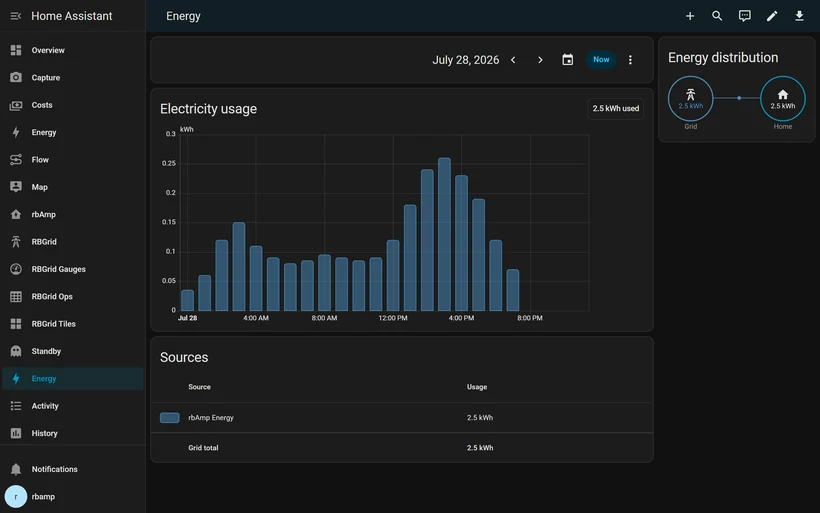
Есть путь короче. Модуль rbAmp Basic работает по I²C — двум сигнальным проводам — и поставляется как нативный компонент ESPHome. Вы охватываете клещами CT один проводник, вставляете около десятка строк YAML, и Home Assistant принимает устройство с реальными напряжением, током, мощностью и накопленной энергией — без занятого последовательного порта. Эта инструкция ведёт от распакованной коробки до живой плитки на панели Energy Dashboard. А когда позже понадобится вторая цепь, вы добавите ещё один небольшой модуль на те же два провода — а не ещё один ESP32.
Что у вас будет в итоге
Почему это лучше PZEM
Быстрая настройка удобна, но настоящая причина строить именно так — несколько архитектурных отличий, и их ценность растёт тем дольше работает модуль и чем больше цепей вы добавляете.
-
Периодические окна, которые закрываются атомарно. Помимо накопительного итога, rbAmp может закрыть одно окно измерения и открыть следующее — за секунду, за час, за сутки, за тарифный период по спросу — атомарно, одной записью I²C. По получении модуль замораживает аккумуляторы этого периода и начинает следующий в тот же момент по проводу: без цикла опроса и без разрыва. Чтобы получить такую же окновую энергию от PZEM, пришлось бы каждый интервал читать и обнулять его аккумулятор по UART — время CPU и последовательного порта на линии, которая и так борется с Wi-Fi ESP, причём промежуток между чтением и сбросом не попадает ни в одно окно. Аппаратное защёлкивание против программного обхода. (Широковещательно на многие модули сразу то же защёлкивание держит весь щит в синхронизации — следующий проект этой серии.)
-
Энергия измеряется на устройстве, а не угадывается в Home Assistant. Модуль rbAmp делает измерение мощности и отдаёт ESP согласованную среднюю мощность за период; компонент ESPHome интегрирует её в ватт-часы и сохраняет в NVS, так что HA получает уже проинтегрированный итог. Это избавляет от главного источника плохих данных по энергии в HA — когда он интегрирует мощность в энергию суммой Римана между выборками, из-за чего появляются провалы в −200 кВт·ч и дни, завышенные в 10 раз, которые видно по всем форумам.
-
Модуль делает тяжёлую часть — поэтому хост может быть дешёвым. Вся выборка, истинное RMS, фазовая коррекция и калибровка работают на собственном процессоре rbAmp; ESP лишь читает готовые числа по I²C. Скромного хоста достаточно — ESP8266 или ESP32-C2/C3 имеют большой запас, а более крупные платы остаются для тяжёлых задач.
-
Это шина, а не точка-точка. I²C означает, что несколько модулей rbAmp используют одни и те же два сигнальных провода, а модули выпускаются в вариантах на 1, 2 и 3 канала (модули на 5 и 7 каналов — в планах), так что один модуль может измерять несколько цепей с одной точки установки. Один ESP32 может читать весь щит — ввод, водонагреватель, кондиционер, EV, освещение — а когда модули работают от одного мастера, их можно защёлкнуть в один и тот же момент, чтобы подитоги сходились с вводом. PZEM — это одно устройство на UART; после двух последовательных портов они кончаются (и терпение тоже). Добавление цепи здесь стоит небольшого модуля на шине, а не ещё одного микроконтроллера. (Это следующий проект в этой серии.)
Спецификация
| Позиция | Зачем | Цена | Где |
|---|---|---|---|
| rbAmp BASIC SCT-UI1 (V + I, 1 канал) | счётчик — считывает напряжение, ток, мощность, энергию | см. страницу продукта | BASIC SCT-UI1 |
| Токовый трансформатор SCT-013 (рекомендуется 30 А) | разъёмные клещи вокруг проводника | см. страницу продукта | Клещи SCT-013 CT |
| Любая отладочная плата ESP32 | Хост с Wi-Fi, который общается с Home Assistant | возможно, он у вас уже есть | — |
| 4 перемычки (F–F) | шина I²C: SDA, SCL, 3V3, GND | — | — |
Подбирайте номинал SCT-013 под то, что измеряете, и учтите: отдельные нагрузки меньше, чем кажутся. Кондиционер комнаты тянет всего ~2–3 А, электрочайник — до ~10 А. Клещи 5 А или 10 А разрешают их тонко; 30 А покрывает загруженную розеточную цепь; 50 А — всю квартирную линию. (Выбор более мощного ввода — примерно 30 А для этажа, 100 А для дома с мастерской и гаражом — это задача всего щита: диапазон rbAmp SCT-013 заканчивается на 50 А, так что более крупные вводы используют CT с более высоким диапазоном и установку на весь щит.) Для одного прибора безопасный выбор по умолчанию — 10–30 А. Модуль rbAmp знает пресеты SCT-013, так что калибровка — это разовое значение в конфиге (ct_model:, ниже): без подстройки и без расчёта burden-резистора. См. выбор CT / датчика. (Клещи покупаются отдельно, поэтому модуль не может знать их заранее — одна строка конфига ниже и есть вся настройка.)
Сначала безопасность — прочитайте это, прежде чем трогать щит
⚠️ Сторона измерения подключается к сети. Разъёмный CT охватывает снаружи изолированный проводник — никогда не режьте, не зачищайте и не сращивайте живой провод для установки. Работы внутри электрощита поручите квалифицированному электрику.
Подключение
Четыре перемычки между ESP32 и модулем rbAmp Basic:
| вывод ESP32 | вывод модуля rbAmp |
|---|---|
3V3 |
3V3 |
GND |
GND |
GPIO21 (SDA) |
SDA |
GPIO22 (SCL) |
SCL |
Затем охватите разъёмным клещом CT один изолированный проводник того прибора, который хотите измерить — фазу или ноль, выберите один, а не оба — и подключите к 3.5-мм разъёму модуля. Остальное модуль сделает сам.
На ESP32-S3 используйте GPIO8 (SDA) / GPIO9 (SCL); на ESP32-C3 — GPIO4 / GPIO5. Сопоставьте блок i2c: в YAML ниже со своей платой.
[схема подключения — слот медиа: ESP32-DevKitC ↔ модуль rbAmp Basic, 4 провода, клещи CT на проводнике]
Прошивка ESP32 с ESPHome
Всё это один файл — около десятка содержательных строк. Скопируйте, впишите учётные данные Wi-Fi — готово.
esphome:
  name: rbamp-energy

esp32:
  board: esp32dev
  framework:
    type: arduino

wifi:
  ssid: !secret wifi_ssid
  password: !secret wifi_password

api:
ota:
  - platform: esphome
logger:

# I²C bus to the rbAmp module. GPIO21/22 are the default pins on a classic ESP32-DevKitC.
i2c:
  sda: GPIO21
  scl: GPIO22
  frequency: 50kHz   # ESP-IDF i2c_master driver + the module's I²C recovery window interact at
                     # 100 kHz → intermittent read NACKs on ESP32. 50 kHz is the robust setting.
                     # STM32 / RP2040 / Linux-SBC masters run this module at 100 kHz fine.

# Pull the rbAmp component from GitHub, pinned to the v1.3.0 release.
external_components:
  - source: github://rb-amp/rbamp-esphome@v1.4.0
    components: [rbamp]

# The module itself — 0x50 is the factory-default I²C address.
rbamp:
  id: meter
  address: 0x50
  update_interval: 60s
  # One-time CT setup for the SCT-013 module: tell it which clamp is fitted. This pins the
  # 30 A SCT-013 preset and is written ONCE to the module's flash (idempotent — safe to leave
  # in the config; it only re-writes when the value changes). Match it to YOUR clamp:
  # SCT_013_005 / _010 / _020 / _030 / _050.
  ct_model: SCT_013_030

# Voltage · current · active power · cumulative energy → Home Assistant entities.
# The energy sensor is auto-tagged device_class=energy + state_class=total_increasing,
# and its Wh counter is checkpointed to the ESP's NVS on every publish — so it survives
# reboots and power cycles instead of restarting from zero.
sensor:
  - platform: rbamp
    rbamp_id: meter
    voltage:
      name: "rbAmp Voltage"
    current:
      name: "rbAmp Current"
    power:
      name: "rbAmp Power"
    energy:
      name: "rbAmp Energy"
Строка, которую люди забывают: ct_model. Модуль SCT-013 поставляется пустым — ему нужно сообщить, какие клещи вы установили, иначе показания будут масштабированы неверно. Задание ct_model: SCT_013_030 делает это один раз; модуль сохраняет значение в собственном флеше и больше не нуждается в нём (строка идемпотентна, так что оставить её в конфиге безвредно). Сменили клещи — сменили значение. Клещи продаются отдельно, поэтому модуль не может знать их заранее — эта одна строка и есть вся настройка.
Steps:
-
Установите ESPHome CLI(пропустите, если уже запускаете) — или используйте надстройку ESPHome внутри Home Assistant; тот же YAML подходит:
Bashpip install esphome -
Впишите учётные данные Wi-Fi в
secrets.yamlрядом с конфигом, чтобы они никогда случайно не попали в Git-репозиторий:YAMLwifi_ssid: "YOUR_SSID" wifi_password: "YOUR_PASSWORD" -
Первая прошивка через USB (replace
/dev/ttyUSB0со своим портом —COM3/COM4в Windows):Bashesphome run rbamp-basic-ui1.yaml --device /dev/ttyUSB0
ESPHome скачивает компонент rbAmp, компилирует, загружает и выводит журнал загрузки. Вы должны увидеть список сканирования I²C с адресом 0x50, затем rbAmp v1.3.0 initialised и периодические публикации датчика.
Дальше обновления идут по воздуху — больше не нужно ничего отключать:
esphome run rbamp-basic-ui1.yaml
Как часто опрашивать? (update_interval) В конфиге стоит 60s, что подходит для панели Energy Dashboard. Можно быстрее или медленнее: минимум — 1s (меньше отклоняется — модуль всё равно обновляет выборки примерно 5 раз в секунду, так что опрос под секунду лишь засоряет шину), а 300s (5 мин) — комфортный потолок для тихого датчика с редким трафиком. Не превышайте 3600s (1 час) — панели Energy Dashboard нужно не реже одного обновления в час, чтобы рисовать чистые часовые столбцы. Нужна живая, «дёрганая» мощность? Снизьте до 2s — см. За пределами панели ниже.
Смотрите в Home Assistant
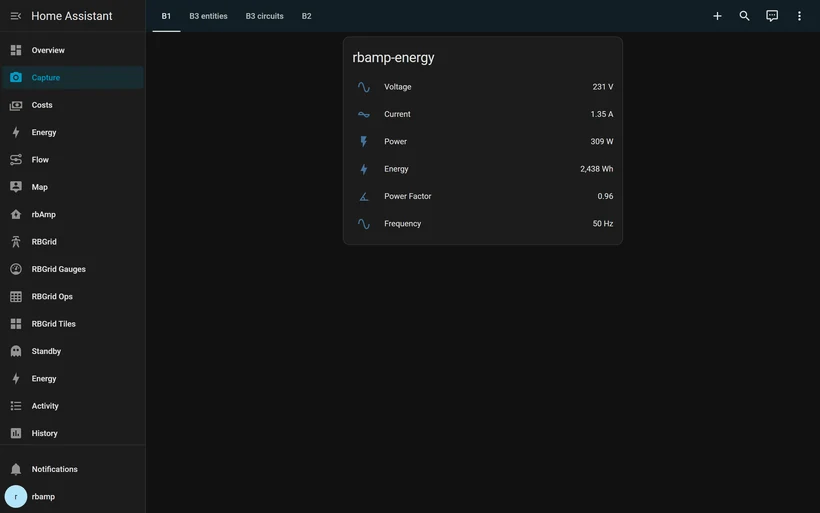
Home Assistant автоматически находит устройства ESPHome по mDNS.
-
Откройте Настройки → Устройства и службы [Settings → Devices & Services]. Появится баннер: «ESPHome — Обнаружено — rbamp-energy». Нажмите Настроить [Configure], подтвердите запрос ключа шифрования (оставьте пустым, если вы не задавали шифрование
api:), и устройство будет принято. -
Откройте новое устройство rbamp-energy — ждут четыре сущности:
| Сущность | Единица | HA device_class |
Примечания |
|---|---|---|---|
sensor.rbamp_voltage |
V | voltage |
Действующее (RMS) напряжение сети |
sensor.rbamp_current |
A | current |
Действующий ток через CT |
sensor.rbamp_power |
W | power |
Активная мощность (P) |
sensor.rbamp_energy |
Вт·ч | energy |
Накопительный — никогда не сбрасывается |
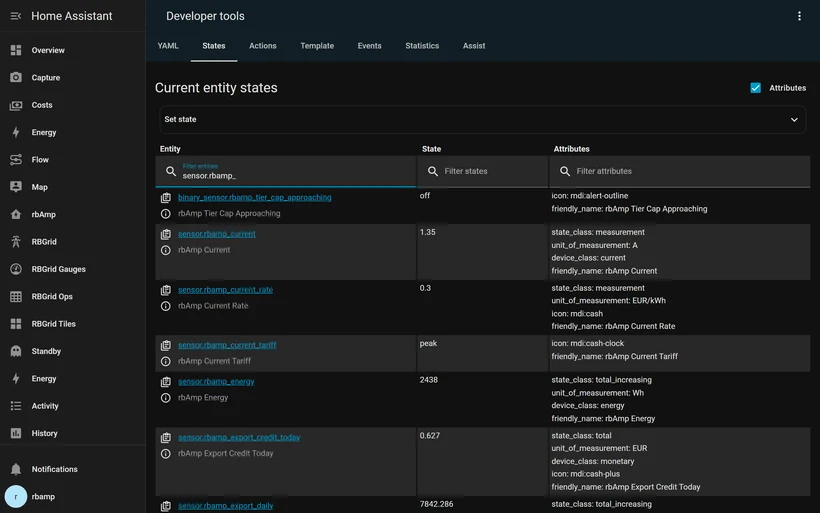
Сущность энергии уже содержит state_class: total_increasing, а её счётчик сохраняется в NVS ESP при каждой публикации. Выдерните вилку и включите снова — значение Вт·ч продолжится с того места, где остановилось. Именно это и нужно панели Energy Dashboard [Energy Dashboard].
- Ничего не настраивать для каждого датчика — компонент поставляет каждый
device_class,state_classи единицу на уровне платформы, так что HA подхватывает их при обнаружении.
Добавьте его в панель энергии [Energy Dashboard]
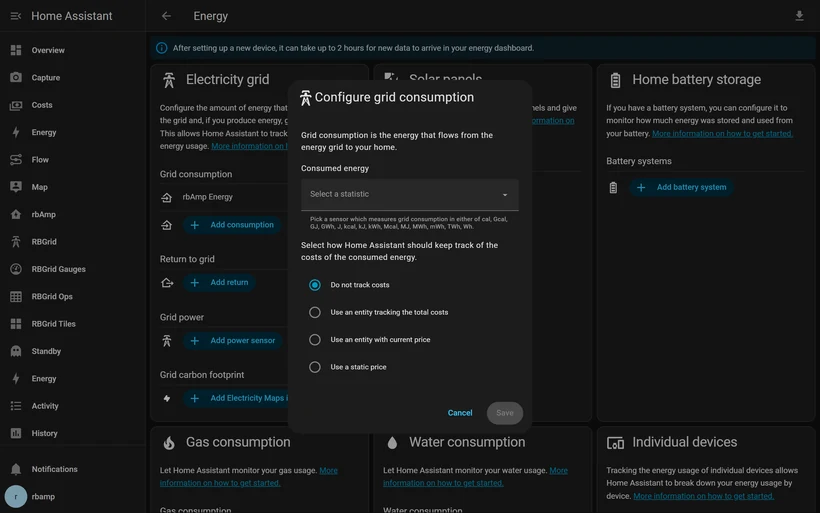
- Откройте Настройки → Панели управления → Энергия (или Настройки → Энергия в новых версиях HA).
-
В разделе Отдельные устройства нажмите Добавить устройство и выберите
sensor.rbamp_energy. Home Assistant фильтрует список по сущностямdevice_class: energy+state_class: total_increasing— датчик энергии rbAmp подходит по обоим, так что появится сразу, без дополнительных флагов. -
Сохраните. Панели Energy Dashboard нужен примерно час, чтобы нарисовать первый читаемый столбец; почасовые и суточные итоги набираются дальше.
Модуль Basic измеряет потребление — мощность, поступающую в прибор. Он не разделяет импорт и экспорт, поэтому относится к слотам устройство / потребление панели Energy Dashboard, а не к «Возврат в сеть». Для двунаправленного учёта сети (выдача от солнечного инвертора, экспорт от батареи) нужен модуль серии Standard с его изолированным аппаратным контролем напряжения — см. обзор уровней. Basic — мониторингового класса и откалиброван, но это не сертифицированный расчётный счётчик.
За пределами панели: учёт в реальном времени
Панели Energy Dashboard нужны медленные накопленные ватт-часы, но модуль измеряет гораздо больше и внутри обновляется около пяти раз в секунду. Если нужен живой индикатор мощности, показание напряжения или коэффициент мощности для автоматизаций, добавьте дополнительные сенсоры и опрашивайте быстрее. Снизьте update_interval до 2s (дёрганая картина: вы увидите, как включился чайник в течение секунды) или до 5s (плавный тренд) и выведите полный набор:
rbamp:
  id: meter
  address: 0x50
  update_interval: 2s     # live real-time — override the 60s Energy-Dashboard default
  ct_model: SCT_013_030

sensor:
  - platform: rbamp
    rbamp_id: meter
    voltage:        { name: "rbAmp Voltage" }
    current:        { name: "rbAmp Current" }
    power:          { name: "rbAmp Active Power" }
    power_factor:   { name: "rbAmp Power Factor" }
    apparent_power: { name: "rbAmp Apparent Power" }
    reactive_power: { name: "rbAmp Reactive Power" }
    frequency:      { name: "rbAmp Frequency" }
    energy:         { name: "rbAmp Energy" }
Теперь можно построить живую карту мощности, сигнализировать о просадке напряжения или следить за провалом коэффициента мощности при запуске мотора. Две вещи, которые нужно знать, чтобы автоматизация работала правильно:
-
Частота показывает 0 во время отключения (детектору нужна живая форма волны), поэтому защищайте любую автоматизацию «частота упала» от значений
0/unavailable. -
Коэффициент мощности кратковременно
unavailableбез нагрузки — при отсутствии значимого тока нет фазы для вычисления. Позвольте автоматизациям терпетьunavailableпервые пару секунд после загрузки.
(Импорт/экспорт — разделить потребление из сети и выдачу солнечной энергии — требуетStandardмодуль с двунаправленным контролем напряжения; это не возможность Basic, поэтому здесь не рассматривается.)
Разбивка по тарифу (пик и внепиковое время)
По тарифу «пик/внепик» вам нужно знать, сколько ватт-часов пришлось на пиковое окно и на внепиковое — и ничего дополнительно не покупая. Home Assistant делает это нативно: направьте его встроенный utility_meter на единственную сущность энергии rbAmp, и пусть HA разобьёт её на тарифные субсчётчики. Это идёт в configuration.yaml HA, а не в YAML ESPHome:
utility_meter:
  rbamp_energy_tou:
    source: sensor.rbamp_energy
    tariffs: [peak, off_peak]
    cycle: monthly
Затем добавьте небольшую автоматизацию, которая переключает активный тариф на границах окон — например, peak в 07:00 и off_peak в 22:00 — вызовом utility_meter.select_tariff. HA ведёт отдельный накопительный итог для каждого тарифа поверх единого счётчика Вт·ч, который даёт модуль. Один счётчик, столько тарифных корзин, сколько нужно вашему плану — и работает с любым датчиком энергии ESPHome.
Что дальше
Теперь у вас есть одна честная цепь в Home Assistant. Куда отсюда:
-
Весь щит на одном ESP32. Поставьте многоканальный модуль (или несколько одноканальных) на те же два провода I²C — ввод, плита, водонагреватель, кондиционер, освещение — один ESP32, один YAML. Добавление ветки стоит небольшого модуля, а не ещё одного микроконтроллера. (Следующее в этой серии.)
-
Переходите с PZEM? Сохраните историю Home Assistant, освободите UART и получите ватт-часы, устойчивые к перезагрузке. (Следующее в этой серии.)
-
Охота на «вампиров». Когда каждая цепь учтена, дежурный минимум — около 35 Вт, которые никогда не засыпают, — становится видимым и подлежащим оплате. (Следующее в этой серии.)
Теорию, лежащую в основе всего этого — как CT превращает магнитное поле в киловатт-часы, — см. быстрый старт ESPHome и полное руководство по интеграции с Home Assistant.